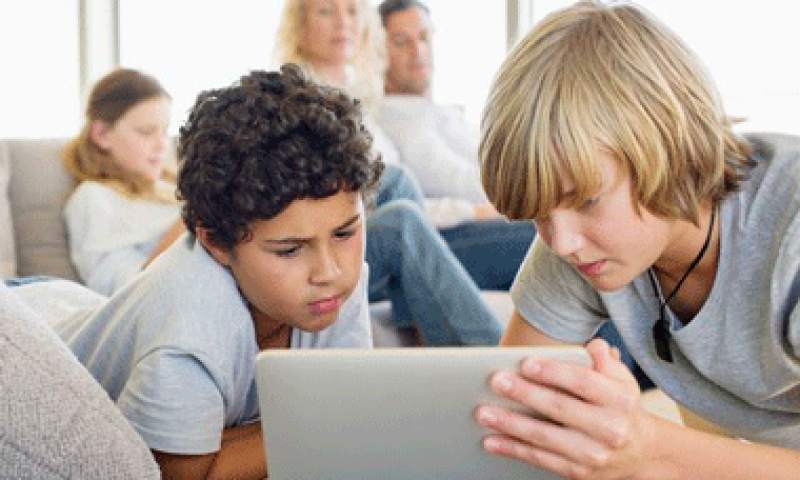
Protege a tus hijos y activa el Control Parental de YouTube con éstos pasos
YouTube tiene millones y millones de vídeos subidos por personas que no prestan atención al contenido inapropiado que pueden ver algunos menores de edad, entre ellos podrían estar tus hijos. Puedes dejar de preocuparte por esos vídeos que contienen violencia, lenguaje y otros contenidos para adultos, gracias a que traemos para ti cómo activar el control parental de YouTube y así tu hijo estará a salvo.
¿Qué es el control parental?
Es una función especial que ofrece YouTube para configurar el acceso a contenidos destinados a personas mayores de 18 años. Los padres podrán bloquear contenidos, además de configurar ajustes para ver vídeos que no contengan elementos relacionados con temas inadecuados. También podrán modificar ajustes para que en la búsqueda de YouTube sólo aparezcan resultados aptos para niños.
Pasos para configurar y activar el control parental de YouTube:
Bloquear contenido
- Busca y presiona el icono «Bloquear» que se ubica en la esquina inferior derecha, el cual se muestra como un candado.
- Para verificar que eres una persona adulta pedirán que resuelvas un problema aritmético o pedirá tu contraseña.
- Ahora activa la opción de «Control Parental«.
Configuración del contenido
Si tu hijo posee un perfil en YouTube lo primero que deberás hacer será:
- Acceder con tu cuenta de Google.
- Selecciona el nivel de experiencia de tu hijo.
- Luego dirígete a Configuración.
- Selecciona el perfil de tu hijo y luego ingresa la contraseña que has creado para acceder al control parental.
- Podrás ver diferentes opciones para elegir: Preescolares, niños pequeños, niños más grandes o aprobar el contenido personalmente.
- Al finalizar solo pulsa Guardar y listo.
 Sólo contenido aprobado
- Ve hacía Bloquear, luego escribe la contraseña de ingreso a YouTube.
- Ve hacia Configuración. Escribe el perfil de tu hijo y la contraseña para acceder.
- Pulsa la opción Solo contenido aprobado.
- Clic en Comenzar.
- Luego podrás elegir un vídeo o canal para tu hijo. Al encontrarlo deberás pulsar el icono Agregar, representado por un signo +.
- Para finalizar solo oprime Listo.
Desactivar la búsqueda
- Ve a Configuración.
- Selecciona la opción Búsquedas y así tu hijo no podrá buscar contenido en YouTube.
 Borrar historiales de búsqueda y reproducción
- Selecciona Menú y luego Configuración.
- Allí te aparecerá la opción Historial y privacidad.
- Selecciona Borrar historial de reproducciones y Borrar historial de búsqueda.
- Finaliza dando clic en Aceptar.
Pausar los historiales de búsqueda y reproducciones
- Ve a tu perfil.
- Dirígete a Configuración y selecciona Historial y privacidad.
- Activa las casillas Pausar el historial de reproducciones y Pausar el historial de búsqueda y listo.
Esperamos que esto sirva de mucha ayuda para evitar que tu hijo se corrompa con esos vídeos no aptos para él o ella.