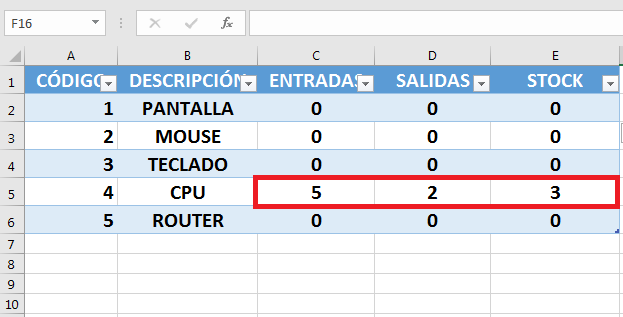
Aprende a hacer un inventario automático de entradas y salidas en Excel
Evidentemente la gestión financiera es un tema un poco complejo si no se tienen los conocimientos y herramientas pertinentes. Sin embargo, no es necesario hacer una maestría o carrera y llevar varios años de estudios para aprender ciertas técnicas que bien nos pueden ayudar a ser más organizados y precisos a la hora de llevar la contabilidad personal o la de algún negocio.
Queremos compartir contigo éste curso práctico y eficiente que te ayudará a controlar y mejorar tu situación financiera a través de un sistema automatizado. En el mismo, podrás llevar el control de las ventas y entradas de mercancía de tu negocio y ahorrar tiempo con procesos manuales y confusos. Para ello, lo único que necesitarás es una computadora o portátil y tener instalado el programa de Office (aquí puede variar según la versión que tengas, Office 2010, 2016 o 2019).
Cómo hacer un inventario automático de entradas y salidas en Excel
Paso 1: Iniciar Excel y configurar la hoja
Lo primero que haremos es iniciar Excel como cualquier otro programa desde la barra de inicio. Crearemos un documento en blanco y ajustaremos el tipo de fuente, tamaño, etc. Luego, crearemos 3 hojas que tendrán por nombre: Inventario, Entradas y Salidas.
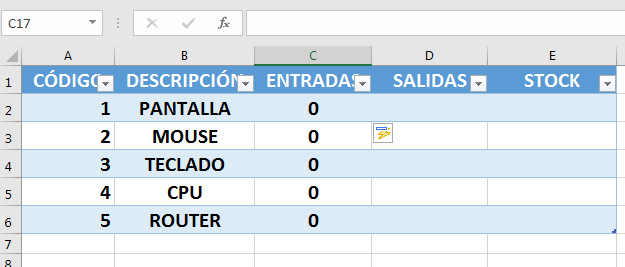
Para hacer la hoja de inventario agregaremos CÓDIGOS, DESCRIPCIÓN, ENTRADAS, SALIDAS y STOCK, en las primeras casillas respectivamente. Ennumeramos donde dice colocamos Código y agregaremos ciertos artículos en el apartado de Descripción. Luego, arrastraremos con el mouse cada una de éstas casillas e iremos a la sección Insertar > Tablas y seleccionar la opción de que la tabla tiene encabezados. También puedes ajustar los colores y el diseño. En la hoja de Entradas y Salidas colocaremos CÓDIGOS, DESCRIPCIÓN, FECHA y CANTIDAD, y realizaremos el mismo procedimiento.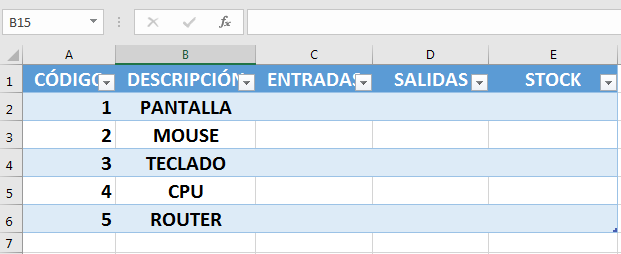 Ahora nos situamos en la hoja Entradas y nos ubicamos justamente en la celda Descripción. En la celda B2 hacemos click en Insertar función (justamente arriba de la columna B, con un símbolo fx). Se nos desplega una ventana y hacemos click en Búsqueda y referencia y BuscarV. Allí se nos desplega la función y la rellenamos con:
- Valor_buscado: CÓDIGO (hacemos click en Entradas, justamente debajo de CÓDIGO).
- Matriz_buscar_en: INVENTARIO (allí es donde vamos a buscar la información).
- Indicador_columnas: 2 (La columna 2 es la de Descripción, es decir, la columna B de Inventario).
- Ordenada: FALSO.
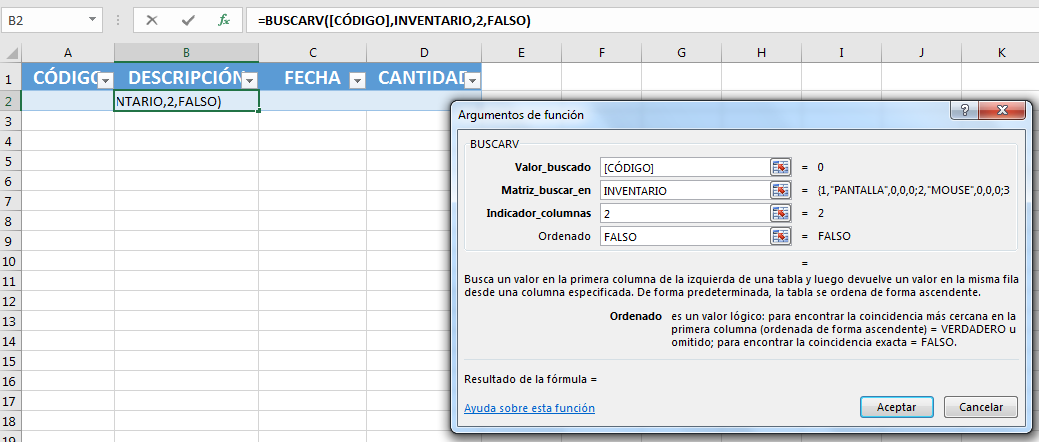 Si comenzamos a ingresar los códigos iremos notando que la información ingresara a la celda B2 a través de la fórmula ya hecha. A continuación haremos el mismo procedimiento de la fórmula con la hoja de Salidas.
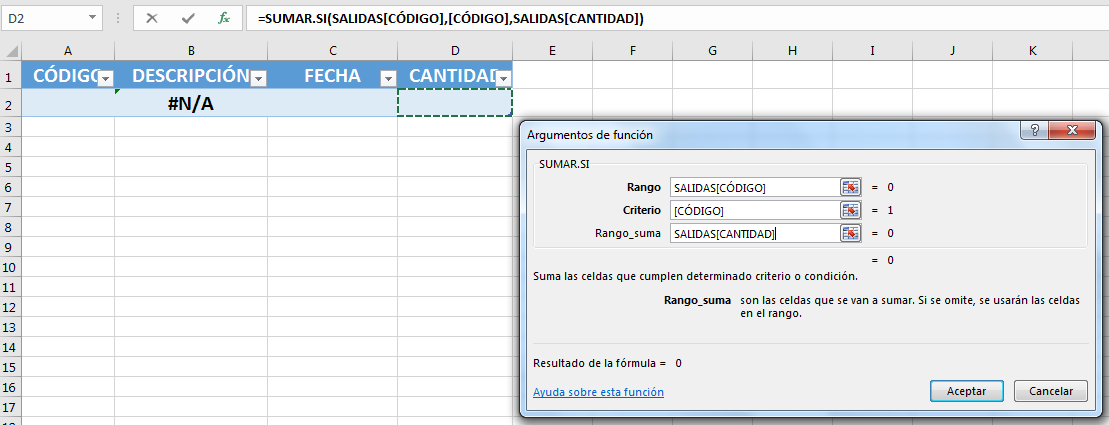
Una vez terminado de programar las funciones en Entradas y Salidas, comenzaremos a programar las sumatorias. Para ello nos ubicamos en Inventario y nos situamos debajo del encabezado de Entradas. Insertaremos función y buscaremos la categoría Matemáticas y trigonométricas. Allí seleccionamos «Sumar.Si» y se nos abre una nueva ventana que rellenaremos:
- Rango: Nos ubicaremos en Entradas y luego en Código
- Criterio: Seleccionaremos todo el rango de Códigos, en Inventario.
- Rango_suma: Éste indicará en dónde se sumará la cantidad. Para ello nos situaremos en Entradas y luego Cantidad.
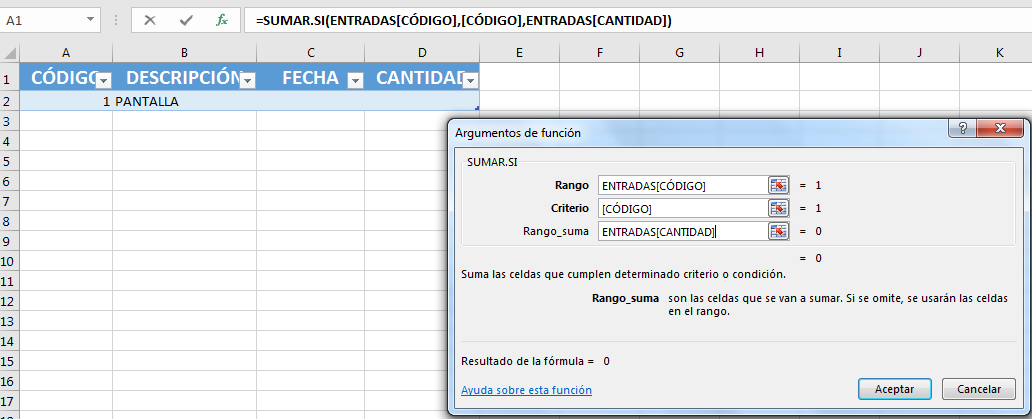 Observa cómo nos está quedando la tabla:
 Ahora repetiremos éste sencillo procedimiento en el encabezado de SALIDAS, tal cual como hicimos en ENTRADAS.
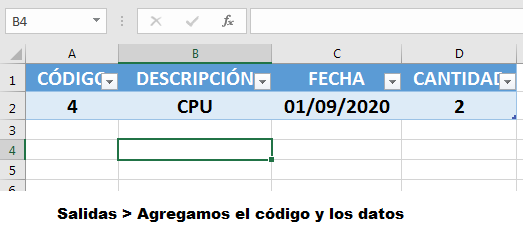
 Ahora ya podremos comprobar por nosotros mismos y manipular nuestras ventas de una forma más organizada, práctica y automática. Fíjate que si comienzas a colocar datos en Entradas, se comenzarán a sumar en tu hoja de Inventario. Por el contrario, si colocas datos en Salidas, de igual forma se verán reflejados los datos en nuestro nuevo Inventario. Observa el ejemplo: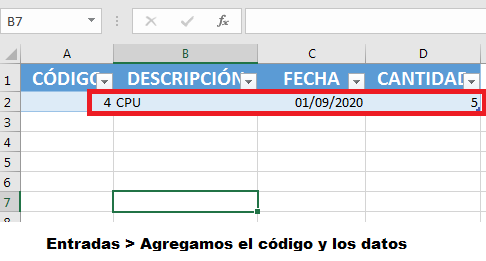
 Ahora nos dirigimos a la hoja de Inventario.
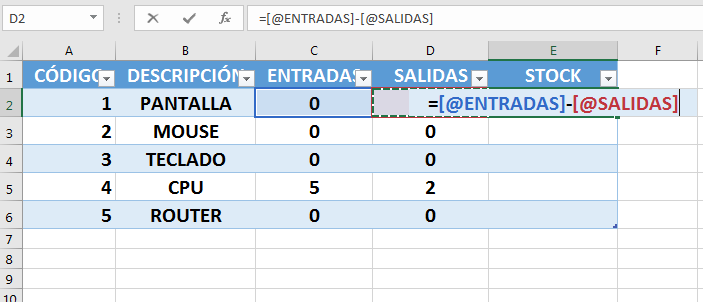
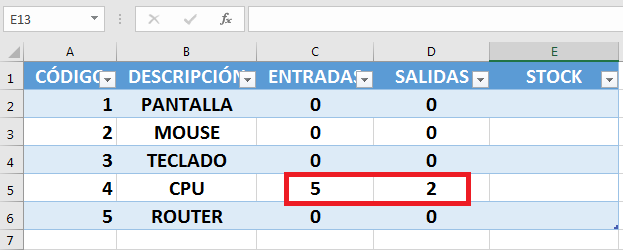 Finalmente, sólo nos falta hacer la resta de lo que nos viene quedando, es decir la existencia en el STOCK. En éste caso la fórmula será muy sencilla. Nos situamos en la primera celda de STOCK y escribimos el signo de igualdad (=), luego seleccionamos el encabezado de Entradas, agregamos el signo de resta (-) y seleccionamos Salidas respectivamente. Observa en la siguiente imagen:
 ¡Listo! Ahora hemos aprendido a gestionar un inventario automatizado de entradas y salidas con Excel. ¡Felicidades! Esperemos que éste curso te sirva para mejorar y organizar tus finanzas.